
Ohaco
積んで、刷って、サーボで動かす
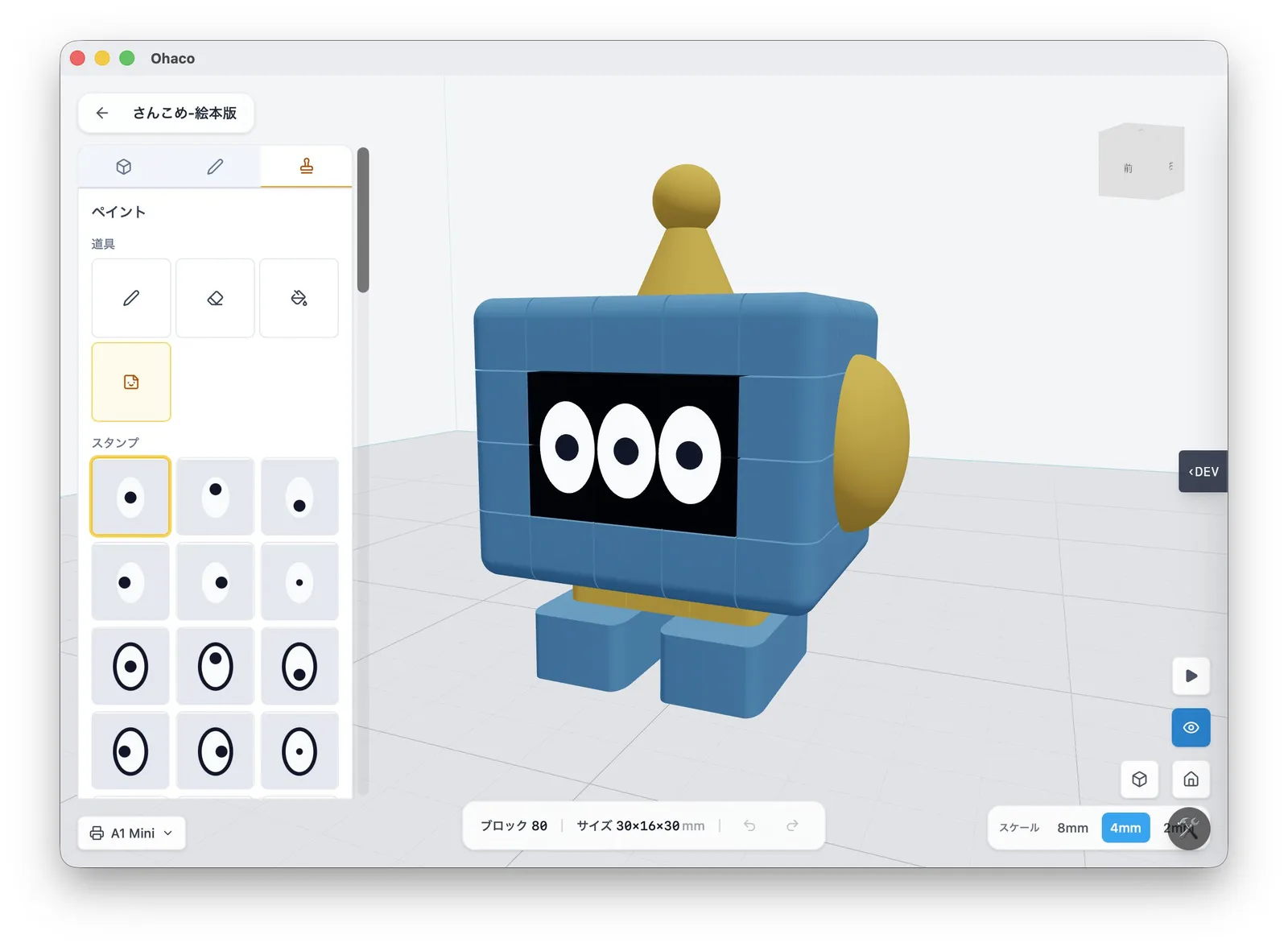
開発中の画面(変更される可能性があります)
Ohaco は、ブロックを積んで3Dプリンター用のモデルを作る iPad / Mac アプリです。サーボなどの実在する部品をそのまま埋め込めるので、印刷したものを「動くもの」に仕上げられます。
サブスク無し。アカウント登録無し。7日間すべての機能を無料で試せます。
Ohaco の今後のアップデートをメール(英語)でお知らせします。
いつでも配信解除できます。ニュースレターについて
サーボを入れて、動かす
首を振るくま、手を振るロボット、サーボで開く蓋。積んだモデルにサーボを入れると、印刷したものが動きます。


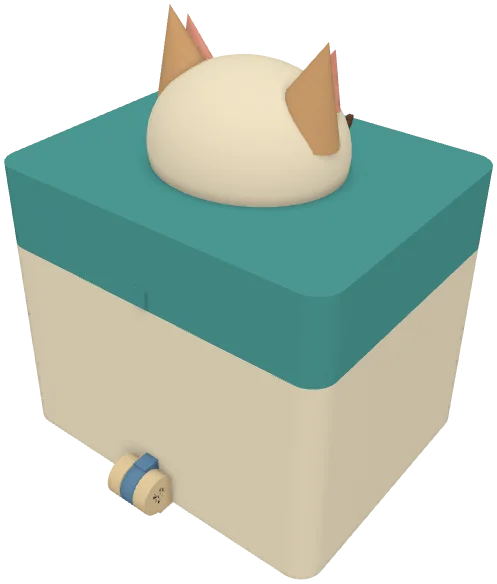

積む
形と色を選んで、ブロックを積んでいきます。
サーボを埋め込む
サーボ(SG90)を面に置くと、本体が沈んで面とそろいます。部品が入る穴と配線の通り道は、実際の寸法から自動で彫られます。サーボの軸の上に置いた部品は、サーボと一緒に回ります。
動かして確かめる
サーボやヒンジでつないだ部分を、スライダーで動かせます。サーボの軸には歯車を付けて、かみ合う歯車を足せます。ぶつかる場所は印刷する前に分かります。
刷る
STL / 3MF で書き出して、いつものスライサーで印刷します。
※ サーボを動かすには、サーボテスターなどの駆動する道具と電源が別に必要です。アプリだけではサーボは動きません。
積んで、刷って、組み立てる
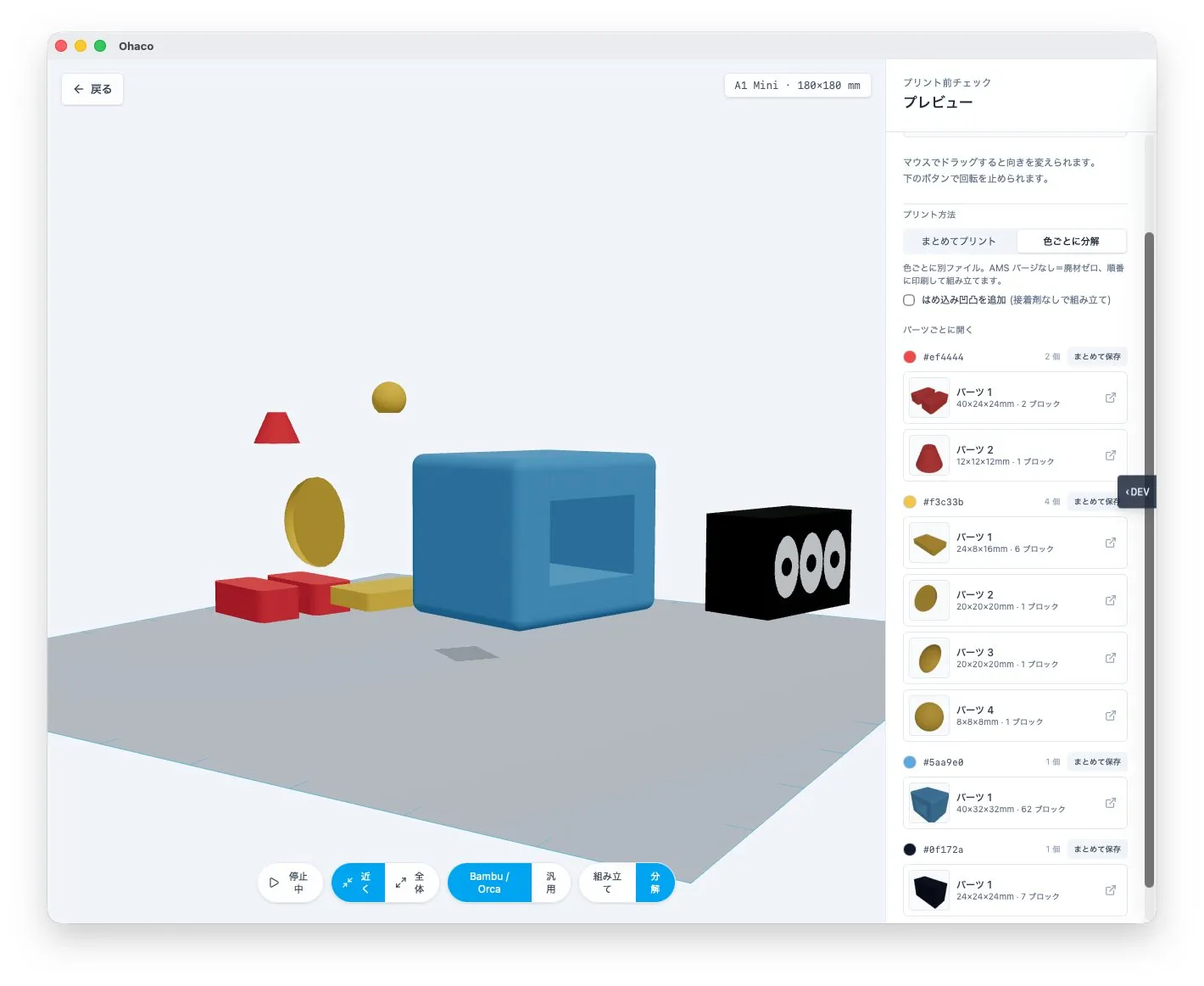
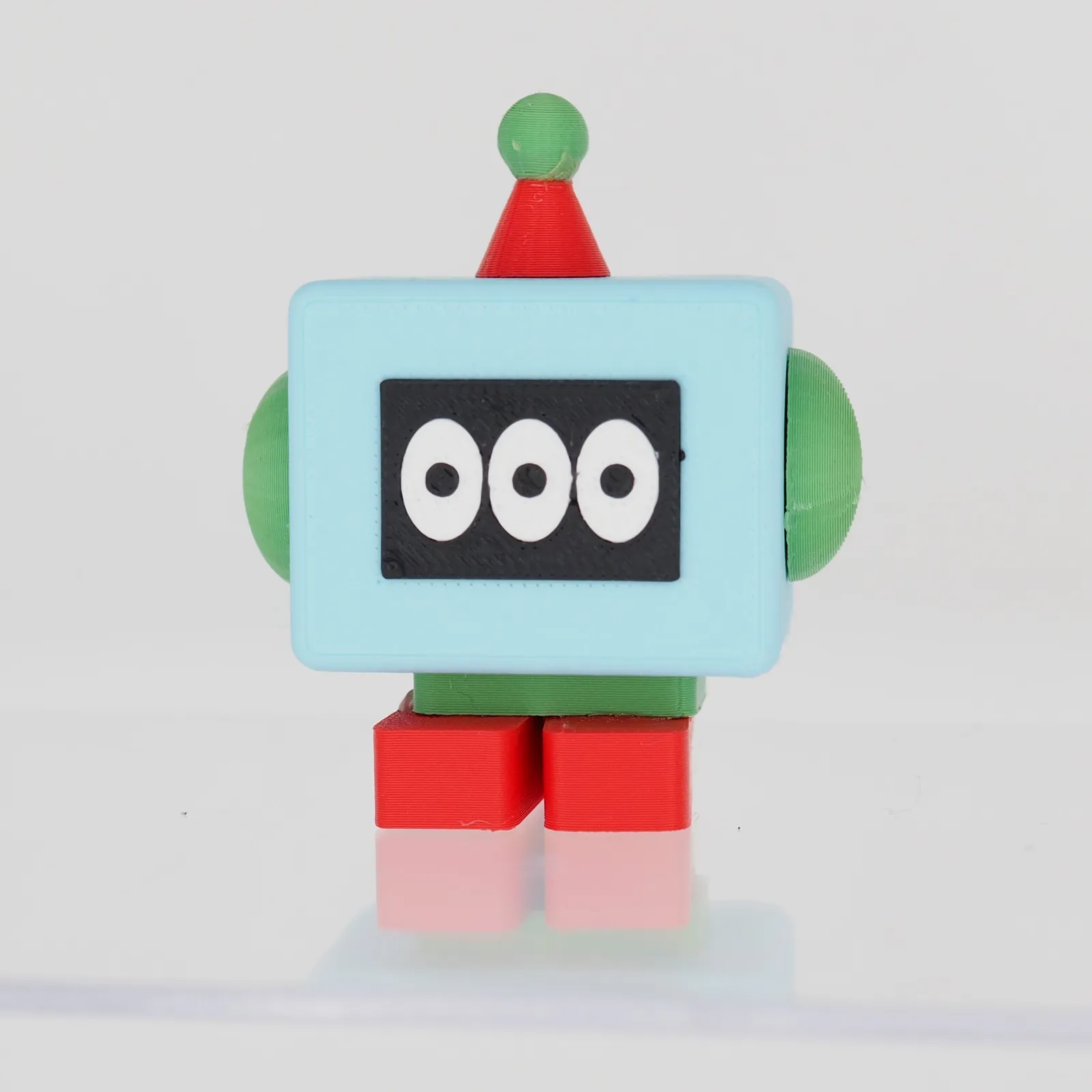
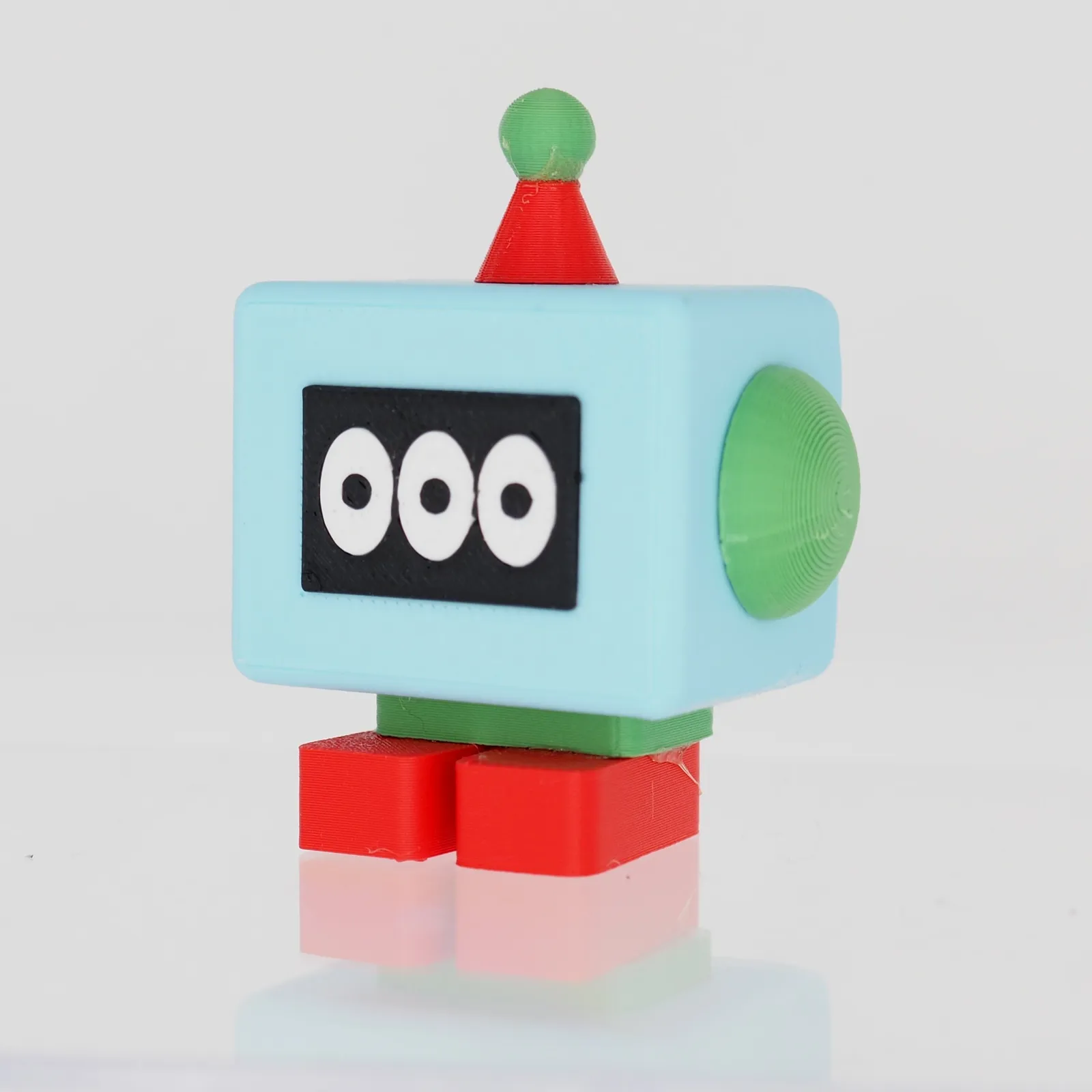
制作の詳しい様子は ブログ記事 で紹介しています。
色を塗る
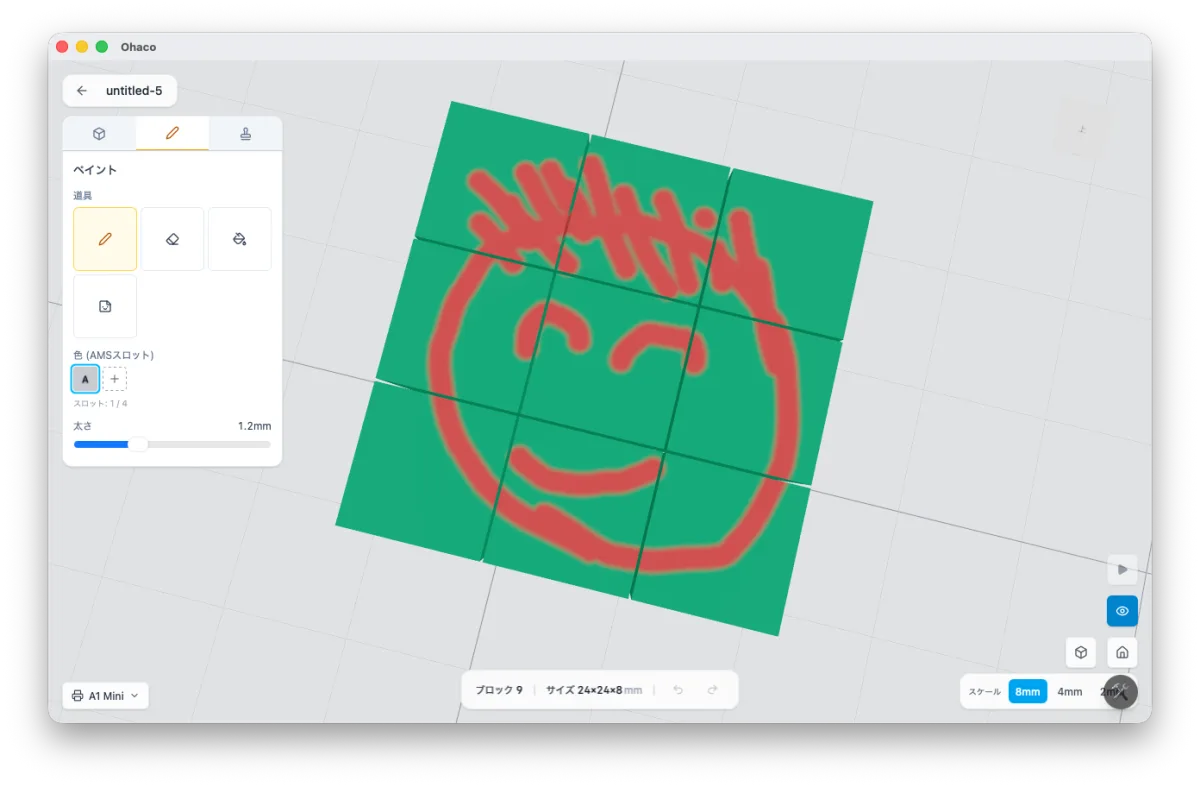
印刷まで、アプリの中で
- 印刷の準備
- 書き出す前に、大きさ・重さ・印刷時間の目安・部品の数と、直したほうがよい場所を一覧で確認できます。STL と 3MF で書き出せます。
- 印刷チェック
- 印刷する形そのものを調べて、オーバーハング、宙から始まる部分、薄い壁などに色を付けます。理由と直し方を 1 つずつ出します。編集中も、45° を超えるオーバーハングに小さな赤い印が出ます。
- 印刷の向きの提案
- 支えが少なくて済む向きを探して提案します。選ぶと、書き出すファイルの中の形だけが回り、作品はそのままです。元の向きにも戻せます。
- はめ合いの調整
- 調整用のピースを印刷して結果を入れると、お使いのプリンターに合わせて、はめ合いのすき間が全体に反映されます。
- プリンターを選ぶ
- A1 mini、A1、P1S、X1C から選べます。ほかのプリンターは、プレートの大きさで選べます。プレートの表示と、収まるかどうかの判定は、選んだプリンターに合わせます。
- Bambu Studio のプロジェクト
- 3MF は Bambu Studio のプロジェクトとして開けます。部品は選んだプリンターのプレートに並び、入りきらない分は次のプレートへ送ります。色ごとに印刷するときは、1 色ずつ別のプレートに載せます。塗った色もそのまま入ります。Mac では「Bambu Studio で開く」ですぐに開けます。iPad では「3MFを共有」から、AirDrop で Mac へ送ったり、「ファイル」に保存したりできます。
- 色ごとのファイル
- 色ごとに分けたファイルと印刷順のメモを ZIP にまとめます。単色のプリンターでも多色の作品を作れます。
Design
iPad で設計して、いつもの PC で印刷
作品は「ファイル」アプリと iCloud Drive に保存されます。書き出した STL / 3MF は、いつものパソコンのスライサーで開けます。
タッチで組み立てる
置く、消す、つかんで動かす、回す。置いた部品はすぐに選ばれるので、そのまま伸ばしたり動かしたりできます。穴は「貫通」を押すだけで、反対側まで通せます。iPad では指と Apple Pencil で、Mac ではトラックパッドとマウスで操作できます。丸い縁の近くに置いても、部品はまっすぐ立ちます。新しい作品は近くから映るので、部品が大きく見えます。iPad と Mac で同じ作品を開けます。
形のまま大きさを変える
「大きさ」を押すと、部品の角に丸い取っ手が出ます。引くと、×0.5、×1.5、×2 のように段階で、形を変えずに大きくしたり小さくしたりできます。上に載せた部品、穴、塗った色も一緒に変わります。
接着する面と、円に並べる
部品を平らに切って、接着用の平らな面を作れます。相手の部品の形の分だけ削って、周りの曲面を残すこともできます。色ごとに印刷して、貼り合わせて組み立てられます。葉や花びらのような部品は、円に並べて増やせます。
すっきりした画面
よく使うボタンだけを出し、説明の文を減らしました。iPad では、部品を選ぶとその部品の操作だけが下の 1 本の帯に出ます。部品の棚、塗る、描くも、それぞれ 1 本の帯にまとめました。iPad では、2 本指のタップで取り消し、3 本指のタップでやり直しができます。取っ手やボタンは、指で押しやすい大きさです。
中空の部品が見える
部品を中空にすると、選んでいる間は半透明になり、中の空洞と壁の厚さが見えます。「厚さ」ボタンには、いちばん薄い壁の厚さが出ます。
作品は手元に
アカウント登録はいりません。作品はお使いの端末と、ご自身の iCloud Drive に保存されます。
作例から始める
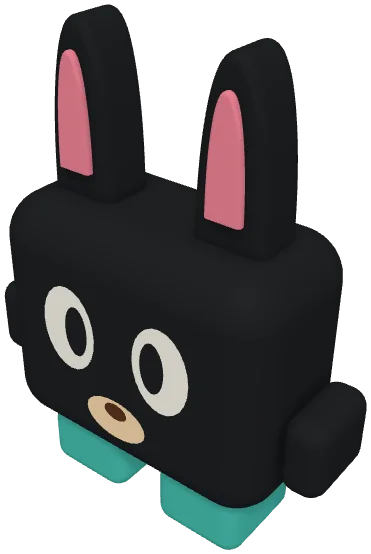
サーボで開く蓋、ヒンジの箱、キャラクター、多肉植物や鉢の花の置物などの作例が入っています。工程ごとに組み立てながら、使い方を覚えられます。



Pricing
7日間すべて試して、気に入ったら買い切り
トライアル中も、サーボの埋め込みや STL / 3MF の書き出しを含むすべての機能を使えます。積んで、刷って、動かすところまで、買う前に試せます。
7日間、すべての機能を無料で
その後は1回の購入でずっと使える
サブスクリプション無し
アカウント登録無し
iPad / Mac 向けに App Store で公開する準備をしています。公開のお知らせはニュースレターと X(@shirokumamake)でお届けします。